अपने फोन का स्पीकर ठीक से काम कर रहा है या नहीं, इसकी जांच कैसे करें?
आपके मोबाइल फोन को कॉल करने, संगीत सुनने, वीडियो देखने और ऐप्स का उपयोग करने जैसी बुनियादी गतिविधियों के लिए एक कार्यशील स्पीकर की आवश्यकता होती है। जब कोई ध्वनि समस्या उत्पन्न होती है — चाहे वह धीमी हो, विकृत हो, या पूरी तरह से बंद हो — तो यह आपके दैनिक अनुभव को बाधित कर सकती है। यह विस्तृत मार्गदर्शिका आपको अपने फोन के स्पीकर का परीक्षण करने, समस्याओं की पहचान करने, उन्हें ठीक करने और सर्वोत्तम प्रदर्शन बनाए रखने की प्रक्रिया बताएगी। चाहे आप तकनीकी रूप से कुशल हों या नहीं, ये तरीके आपके स्पीकर की प्रभावशीलता की जांच करने और समस्याओं का समाधान करने में आपकी सहायता करेंगे।
1. बुनियादी ध्वनि परीक्षण करें
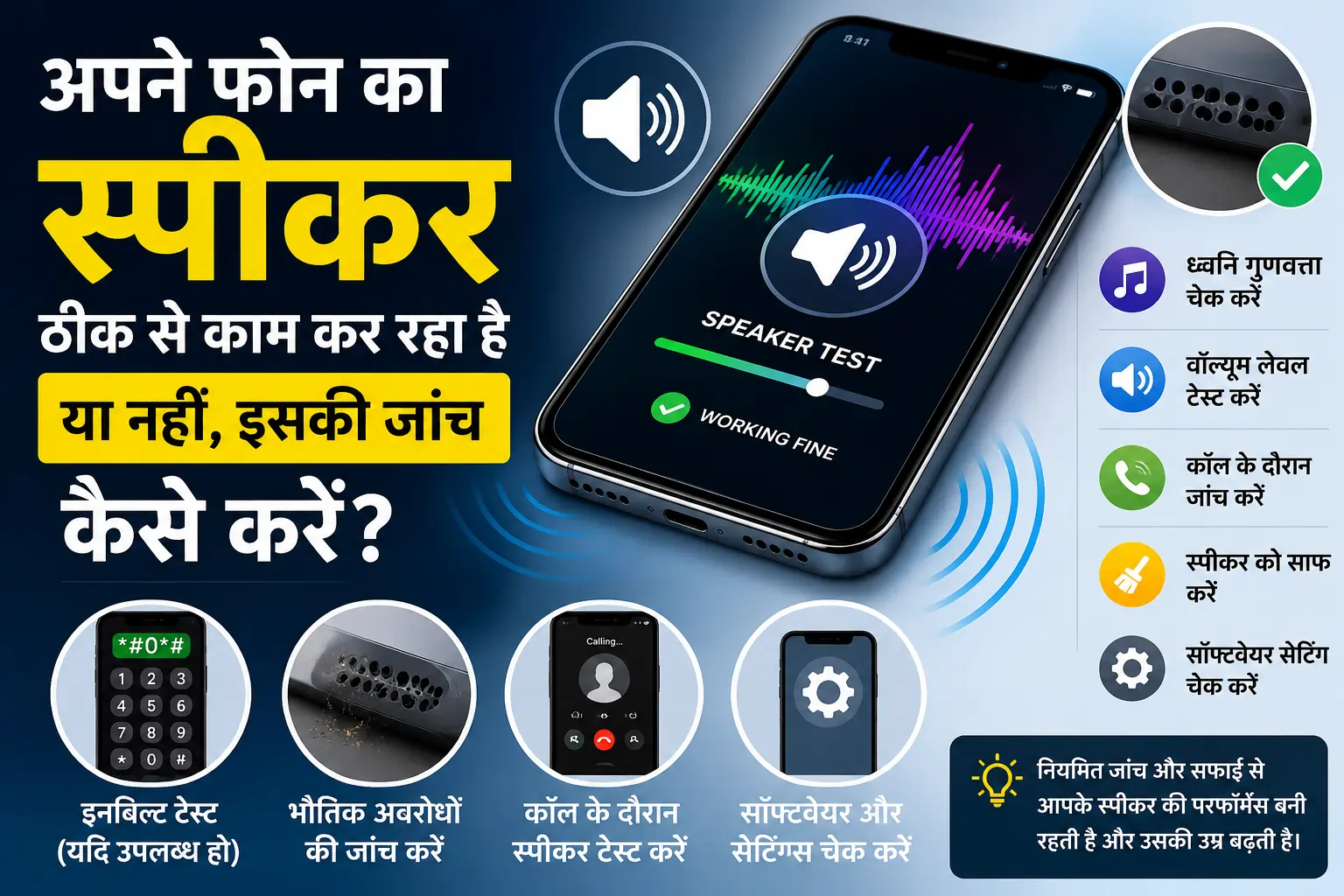
अपने फोन के स्पीकर की जांच करने का पहला और सबसे सरल तरीका ऑडियो चलाकर उसकी गुणवत्ता का मूल्यांकन करना है। यदि यह परीक्षण पूरी तरह से किया जाए तो स्पीकर की स्थिति के बारे में बहुत कुछ बता सकता है। इसे करने का तरीका इस प्रकार है:
विभिन्न स्रोतों से ऑडियो चलाएं: YouTube, Spotify, Apple Music या अपने फोन के डिफ़ॉल्ट मीडिया प्लेयर जैसे ऐप्स खोलें। संगीत, वीडियो और पॉडकास्ट जैसे विभिन्न मीडिया प्रकारों की जांच करें ताकि यह सुनिश्चित हो सके कि समस्या किसी एक विशेष एप्लिकेशन से उत्पन्न नहीं हो रही है। जब ध्वनि केवल Spotify में सामान्य रूप से काम करती है लेकिन YouTube में नहीं, तो यह सुझाव देता है कि समस्या स्पीकर की खराबी के बजाय ऐप से संबंधित है।
विभिन्न वॉल्यूम स्तरों पर परीक्षण करें: भौतिक वॉल्यूम बटन और ऑन-स्क्रीन स्लाइडर का उपयोग करके वॉल्यूम को निम्न से उच्च तक समायोजित करें। प्रत्येक स्तर पर ध्यानपूर्वक सुनें:
- कम वॉल्यूम: क्या ध्वनि धीमी लेकिन स्पष्ट है, या पूरी तरह से गायब हो जाती है?
- उच्च वॉल्यूम: क्या आपको कर्कश ध्वनि, भनभनाहट या विकृतियाँ सुनाई देती हैं? ये क्षतिग्रस्त स्पीकर का संकेत हो सकते हैं।
धीरे-धीरे वॉल्यूम समायोजित करने से नियंत्रणों की प्रतिक्रियाशीलता का भी परीक्षण होता है।
ध्वनि गुणवत्ता पर ध्यान दें: विशिष्ट ऑडियो तत्वों पर ध्यान दें:
- बास: गहरी बीट्स वाला गाना बजाएं (जैसे इलेक्ट्रॉनिक या हिप-हॉप संगीत) यह जांचने के लिए कि स्पीकर बिना खड़खड़ाहट के कम आवृत्तियों को संभालता है या नहीं।
- ट्रेबल: तीखेपन या स्पष्टता की समस्याओं के लिए उच्च-पिच वाली ध्वनियों (जैसे स्वर या झांझ) को सुनें।
- संवाद: बोले गए शब्दों वाला वीडियो देखें ताकि यह सुनिश्चित हो सके कि आवाज़ें धीमी या विकृत नहीं हैं।
विभिन्न वातावरणों में परीक्षण करें: सूक्ष्म समस्याओं को सुनने के लिए शांत कमरे में ऑडियो चलाएं, फिर शोर वाले वातावरण में प्रयास करें ताकि देख सकें कि बाहरी कारक ध्वनि को दबाते हैं या नहीं। इससे आपको यह निर्धारित करने में सहायता मिलती है कि स्पीकर का आउटपुट पर्याप्त मजबूत है या नहीं।
यदि विभिन्न ऐप्स और वॉल्यूम स्तरों पर ध्वनि असंगत, विकृत या अनुपस्थित है, तो आपका स्पीकर संभवतः खराब हो सकता है। यदि यह कुछ परिदृश्यों में ठीक काम करता है लेकिन अन्य में नहीं, तो समस्या सॉफ़्टवेयर से संबंधित हो सकती है।
2. अपने फोन के अंतर्निहित स्पीकर परीक्षण का उपयोग करें (यदि उपलब्ध हो)
कई स्मार्टफोन में स्पीकर सहित हार्डवेयर घटकों का परीक्षण करने के लिए डायग्नोस्टिक उपकरण शामिल होते हैं। ये अंतर्निहित सुविधाएँ तुरंत पुष्टि कर सकती हैं कि स्पीकर कार्यशील है या नहीं। इन्हें एक्सेस करने का तरीका इस प्रकार है:
एंड्रॉइड डिवाइस के लिए:
- फोन ऐप खोलें और *#0*# डायल करें (कई सैमसंग डिवाइस और कुछ अन्य एंड्रॉइड मॉडल पर काम करता है)। इससे एक डायग्नोस्टिक मेनू खुलता है।
- परीक्षण टोन चलाने के लिए “Speaker” विकल्प पर टैप करें। इन बातों पर ध्यान दें:
- स्पष्टता: क्या टोन स्पष्ट है या धीमी है?
- वॉल्यूम: क्या यह पर्याप्त तेज़ है, या कमज़ोर लगती है?
- यदि टोन विकृत या अश्रव्य है, तो स्पीकर क्षतिग्रस्त हो सकता है।
iPhone उपयोगकर्ताओं के लिए:
- Apple प्रत्यक्ष परीक्षण कोड प्रदान नहीं करता है, लेकिन आप Voice Memos ऐप का उपयोग वैकल्पिक तरीके के रूप में कर सकते हैं:
- एक छोटी क्लिप रिकॉर्ड करें (जैसे “मेरे स्पीकर का परीक्षण”) और इसे वापस चलाएं।
- चलाते समय, Settings > Sounds & Haptics पर जाएं और वॉल्यूम स्लाइडर समायोजित करें। जांचें कि ध्वनि तदनुसार बदलती है या नहीं।
- वैकल्पिक रूप से, सिस्टम ऑडियो का परीक्षण करने के लिए Settings > Sounds & Haptics मेनू से रिंगटोन या अलार्म बजाएं।
यदि आपके फोन में यह सुविधा नहीं है:
- यदि कोई डायग्नोस्टिक उपकरण उपलब्ध नहीं है, तो अंतर्निहित रिंगटोन या अलार्म ध्वनि बजाएं। ये फोन के सिस्टम द्वारा उत्पन्न होते हैं और ऐप ऑडियो विफल होने पर भी काम करना चाहिए।
- यदि परीक्षण टोन या प्लेबैक सामान्य लगता है, तो आपका स्पीकर संभवतः ठीक है। यदि नहीं, तो आगे की समस्या निवारण के लिए बढ़ें।
3. भौतिक अवरोधों की जांच करें
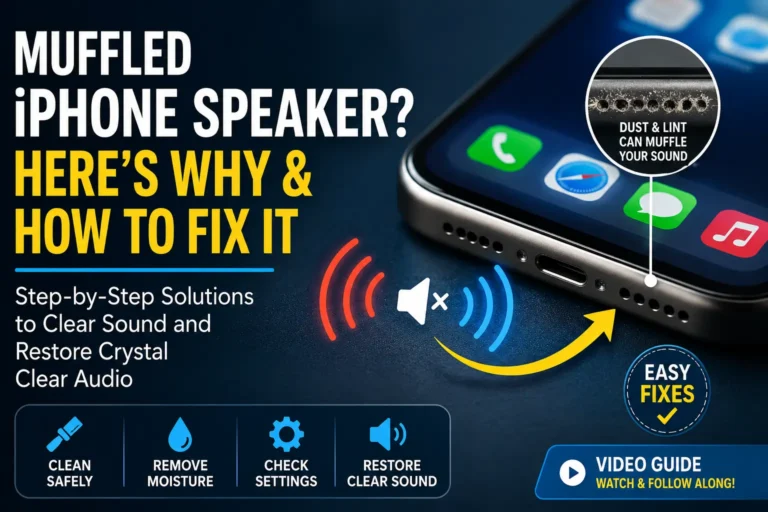
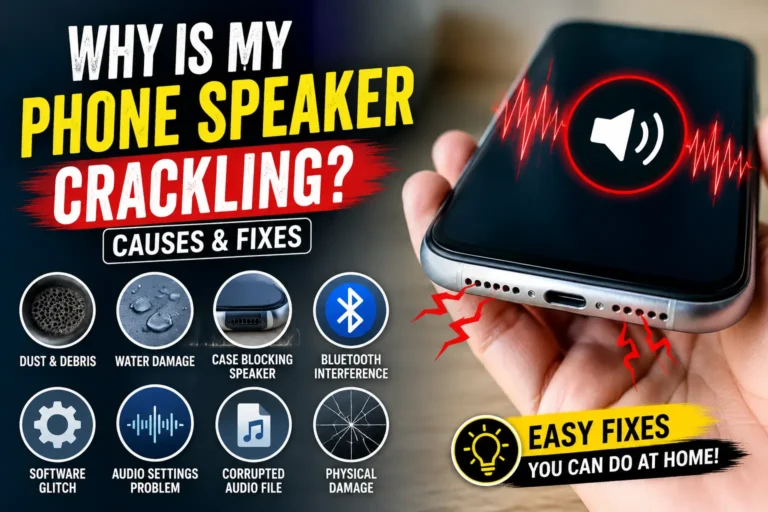
धूल, रोआं, या नमी स्पीकर ग्रिल को बंद कर सकती है, जिससे धीमी या कम ध्वनि उत्पन्न होती है। स्पीकर का निरीक्षण और सफाई करना एक महत्वपूर्ण कदम है। इसे सुरक्षित रूप से करने का तरीका इस प्रकार है:
स्पीकर ग्रिल का निरीक्षण करें:
- स्पीकर के खुले स्थानों (अक्सर फोन के नीचे, ऊपर या पीछे) का पता लगाएं। गंदगी, रोआं, या छोटे कणों जैसे दिखाई देने वाले मलबे की जांच के लिए टॉर्च का उपयोग करें।
सावधानीपूर्वक सफाई करें:
- मुलायम ब्रश: मलबे को धीरे से हटाने के लिए साफ, मुलायम ब्रिसल वाले टूथब्रश का उपयोग करें।
- कंप्रेस्ड एयर: कैन को सुरक्षित दूरी (6–12 इंच) पर रखें और धूल बाहर निकालने के लिए छोटे-छोटे झोंकों का उपयोग करें।
- जोखिम से बचें: नुकीली वस्तुओं (जैसे पिन या सुई) का उपयोग न करें या अपने मुंह से जोर से फूंक मारें — ये स्पीकर को नुकसान पहुंचा सकते हैं या मलबे को और गहराई तक धकेल सकते हैं।
नमी से निपटें:
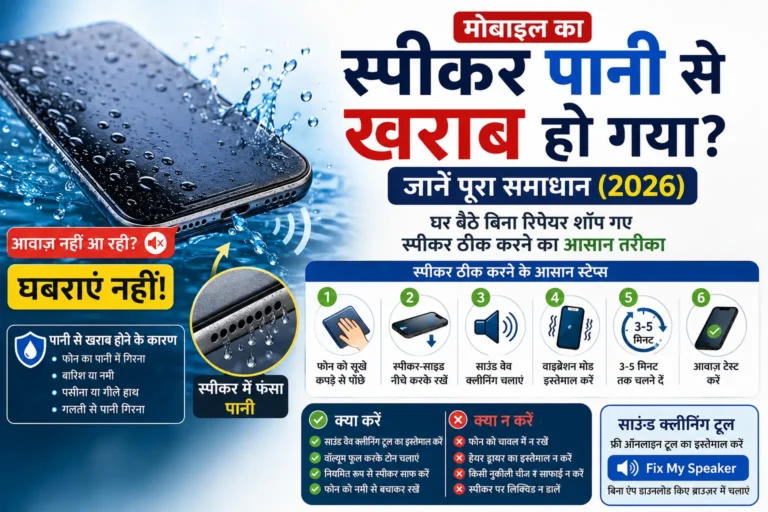
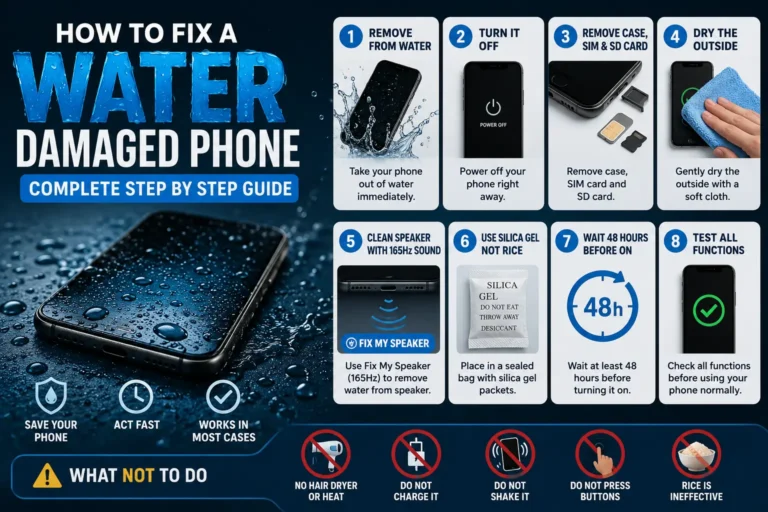
- यदि आपका फोन हाल ही में गीला हुआ है, तो नमी अंदर फंस सकती है। प्रयास करें:
- https://fixmyspeakerx.com/: यह वेबसाइट स्पीकर से पानी निकालने के लिए कम-आवृत्ति वाले टोन बजाती है। अपने फोन के स्पीकर को नीचे की ओर रखें और निर्देशों का पालन करें।
- प्राकृतिक सुखाना: नमी को वाष्पित करने के लिए फोन को 12–24 घंटे के लिए सूखे, हवादार क्षेत्र में (या कच्चे चावल/सिलिका जेल पैकेट के साथ) रखें।
- हेयर ड्रायर जैसे ताप स्रोतों से बचें, क्योंकि वे आंतरिक घटकों को नुकसान पहुंचा सकते हैं।
एक्सेसरीज़ हटाएं:
- जांचें कि क्या आपका फोन केस या स्क्रीन प्रोटेक्टर स्पीकर ग्रिल को ढकता है। उन्हें हटाएं और फिर से ध्वनि का परीक्षण करें।
यदि सफाई के बाद स्पष्ट ऑडियो बहाल हो जाता है, तो समस्या भौतिक रुकावट थी। यदि समस्या बनी रहती है, तो अगले चरण पर जाएं।
4. कॉल के दौरान स्पीकर आउटपुट का परीक्षण करें
फोन में आमतौर पर दो स्पीकर होते हैं: ईयरपीस (कान के पास रखकर कॉल के लिए) और लाउडस्पीकर (स्पीकरफोन और मीडिया के लिए)। दोनों का परीक्षण करने से समस्या अलग हो जाती है। इसका तरीका इस प्रकार है:
परीक्षण कॉल करें:
- किसी मित्र को कॉल करें या दूसरे फोन का उपयोग करें। ईयरपीस से शुरू करें (फोन को अपने कान के पास रखें) और स्पष्टता और वॉल्यूम के लिए सुनें।
- लाउडस्पीकर मोड (स्पीकरफोन आइकन) पर स्विच करें और ध्वनि की गुणवत्ता की तुलना करें।
अंतर का मूल्यांकन करें:
- यदि ईयरपीस काम करता है लेकिन लाउडस्पीकर नहीं (या इसके विपरीत), तो केवल एक स्पीकर खराब हो सकता है।
- दूसरे व्यक्ति से पूछें कि क्या आपकी आवाज़ स्पष्ट लगती है। यदि वे विकृतियाँ सुनते हैं, तो समस्या माइक्रोफ़ोन से संबंधित हो सकती है, स्पीकर से नहीं।
नेटवर्क समस्याओं को खारिज करें:
- विभिन्न संपर्कों को कॉल करें ताकि यह सुनिश्चित हो सके कि समस्या कमज़ोर सिग्नल या दूसरे व्यक्ति के डिवाइस के कारण नहीं है।
यदि एक स्पीकर काम करता है जबकि दूसरा नहीं, तो आपको लक्षित मरम्मत की आवश्यकता हो सकती है। यदि दोनों विफल होते हैं, तो आगे के निदान की आवश्यकता है।
5. उन्नत परीक्षण के लिए तृतीय-पक्ष ऐप का उपयोग करें
तृतीय-पक्ष ऐप्स विभिन्न आवृत्तियों को बजाकर और आउटपुट का विश्लेषण करके विस्तृत स्पीकर परीक्षण प्रदान करते हैं। वे सूक्ष्म समस्याओं को इंगित करने के लिए विशेष रूप से उपयोगी हैं। इनका उपयोग करने का तरीका इस प्रकार है:
अनुशंसित ऐप्स:
- Android: “Speaker Tester,” “SoundAbout” (Google Play Store)।
- iOS: “Sonic,” “Sound Analyzer Apps” (App Store)।
- अधिकांश मुफ्त हैं, हालांकि कुछ में विज्ञापन या इन-ऐप खरीदारी होती है।
परीक्षण प्रक्रिया:
- ऐप डाउनलोड करें और खोलें, फिर स्पीकर परीक्षण विकल्प चुनें।
- ऐप निम्न, मध्य और उच्च आवृत्तियों पर टोन बजाता है। इन बातों पर ध्यान दें:
- स्पष्टता: कोई भनभनाहट या कर्कश ध्वनि नहीं।
- रेंज: गहरी बास और तीखी ट्रेबल दोनों उत्पन्न करने की क्षमता।
- संगति: सभी टोन में समान वॉल्यूम।
परिणामों की व्याख्या:
- भनभनाहट या खड़खड़ाहट क्षतिग्रस्त स्पीकर कोन का सुझाव देती है।
- कुछ आवृत्तियों पर कमज़ोर आउटपुट (जैसे कोई बास नहीं) सीमित कार्यक्षमता को इंगित करता है।
सावधानियां:
- स्पीकर को “ठीक” या “बूस्ट” करने का दावा करने वाले ऐप्स से बचें — अधिकांश हार्डवेयर की मरम्मत नहीं कर सकते और बहुत तेज़ बजाने पर क्षति को बढ़ा सकते हैं।
यदि ऐप विकृतियों या आवृत्ति अंतराल जैसी समस्याओं को उजागर करता है, तो आपका स्पीकर दोषपूर्ण हो सकता है।
6. अपने फोन को पुनरारंभ और अपडेट करें
सॉफ़्टवेयर गड़बड़ियाँ या पुराना फर्मवेयर स्पीकर के प्रदर्शन को बाधित कर सकता है। ये सरल सुधार अक्सर ऐसी समस्याओं का समाधान करते हैं:
अपने फोन को पुनरारंभ करें:
- अपने डिवाइस को बंद करें, 30 सेकंड प्रतीक्षा करें, और इसे वापस चालू करें। यह ऑडियो को प्रभावित करने वाली अस्थायी सिस्टम त्रुटियों को साफ़ करता है।
अपडेट इंस्टॉल करें:
- Android: Settings > System > Software Update पर जाएं।
- iPhone: Settings > General > Software Update पर नेविगेट करें।
- किसी भी उपलब्ध अपडेट को डाउनलोड और इंस्टॉल करें, जिसमें ऑडियो ड्राइवर सुधार शामिल हो सकते हैं।
यह क्यों काम करता है:
- पुनरारंभ सिस्टम प्रक्रियाओं को ताज़ा करता है, जबकि अपडेट उन बग्स को ठीक करते हैं जो ध्वनि आउटपुट में हस्तक्षेप करते हैं।
प्रत्येक चरण के बाद स्पीकर का परीक्षण करें। यदि ध्वनि वापस आती है, तो समस्या सॉफ़्टवेयर से संबंधित थी।
7. ब्लूटूथ या हेडफ़ोन समस्याओं की जांच करें
आपका फोन आंतरिक स्पीकर को दरकिनार करते हुए ऑडियो को कहीं और रूट कर सकता है। समस्या निवारण का तरीका इस प्रकार है:
ब्लूटूथ सत्यापित करें:
- Settings > Bluetooth पर जाएं। यदि आपका फोन स्पीकर, हेडफ़ोन, या कार सिस्टम से युग्मित है, तो इसे डिस्कनेक्ट करें या ब्लूटूथ बंद करें।
हेडफ़ोन मोड ठीक करें:
- यदि आपने हाल ही में वायर्ड हेडफ़ोन का उपयोग किया है, तो आपका फोन सोच सकता है कि वे अभी भी प्लग इन हैं। प्रयास करें:
- हेडफ़ोन को 2–3 बार प्लग और अनप्लग करना।
- फोन को पुनरारंभ करना।
- हेडफ़ोन जैक (यदि लागू हो) में मलबे की जांच करें और इसे मुलायम ब्रश से साफ करें।
ऑडियो आउटपुट समायोजित करें:
- कुछ फोन आपको Settings > Sound में आउटपुट डिवाइस को मैन्युअल रूप से चुनने देते हैं। सुनिश्चित करें कि “Speaker” चुना गया है।
यदि इन चरणों के बाद ध्वनि फिर से शुरू होती है, तो स्पीकर ठीक है, और समस्या रूटिंग त्रुटि थी।
8. अंतिम उपाय के रूप में फ़ैक्टरी रीसेट
फ़ैक्टरी रीसेट लगातार सॉफ़्टवेयर समस्याओं को समाप्त करता है लेकिन सभी डेटा मिटा देता है, इसलिए इसका उपयोग केवल आवश्यक होने पर ही करें:
पहले बैकअप लें:
- फ़ोटो, संपर्क और फ़ाइलों को क्लाउड स्टोरेज (जैसे Google Drive, iCloud) या कंप्यूटर में सहेजें।
रीसेट निर्देश:
- Android: Settings > System > Reset Options > Erase All Data (Factory Reset)।
- iPhone: Settings > General > Transfer or Reset iPhone > Erase All Content and Settings।
- रीसेट पूरा करने के लिए संकेतों का पालन करें।
रीसेट के बाद परीक्षण करें:
- यदि रीसेट के बाद स्पीकर काम करता है, तो समस्या सॉफ़्टवेयर-आधारित थी। यदि नहीं, तो यह संभवतः हार्डवेयर क्षति है।
पेशेवर सहायता कब लें
यदि इनमें से कोई भी कदम आपके स्पीकर को बहाल नहीं करता है, तो इसमें हार्डवेयर दोष हो सकता है (जैसे उड़ा हुआ स्पीकर या क्षतिग्रस्त वायरिंग)। अपने फोन के निर्माता से संपर्क करें या अधिकृत मरम्मत केंद्र पर जाएं। यदि वारंटी के अंतर्गत है, तो आप मुफ्त सुधार या प्रतिस्थापन के लिए योग्य हो सकते हैं। एक तकनीशियन निदान की पुष्टि कर सकता है और मरम्मत पर सलाह दे सकता है।
निवारक उपाय और रखरखाव युक्तियाँ
भविष्य में स्पीकर की समस्याओं से बचने के लिए:
- पानी और धूल से बचाएं: अपने फोन को तरल पदार्थों और धूल भरे क्षेत्रों से दूर रखें। पानी प्रतिरोधी फोन भी समय के साथ स्पीकर क्षति का सामना कर सकते हैं।
- सही केस चुनें: ध्वनि को धीमा होने से रोकने के लिए सटीक स्पीकर कटआउट वाले केस का उपयोग करें।
- नियमित रूप से साफ करें: धूल जमाव को हटाने के लिए हर कुछ हफ्तों में स्पीकर ग्रिल को धीरे से ब्रश करें।
- वॉल्यूम तनाव सीमित करें: लंबे समय तक अधिकतम वॉल्यूम से बचें, क्योंकि यह स्पीकर को खराब कर सकता है।
निष्कर्ष
अपने फोन के स्पीकर का परीक्षण करने में बुनियादी ऑडियो जांच, सॉफ़्टवेयर समस्या निवारण और भौतिक रखरखाव का मिश्रण शामिल है। इन विस्तृत चरणों का पालन करके, आप यह निर्धारित कर सकते हैं कि आपका स्पीकर ठीक से काम कर रहा है या पेशेवर ध्यान देने की आवश्यकता है। यदि नमी अपराधी है, तो https://fixmyspeakerx.com/ जैसे उपकरण ध्वनि तरंगों के साथ पानी निकालकर मदद कर सकते हैं। नियमित देखभाल और त्वरित कार्रवाई के साथ, आप अपने फोन के स्पीकर को वर्षों तक अपना सर्वश्रेष्ठ प्रदर्शन करते रख सकते हैं।